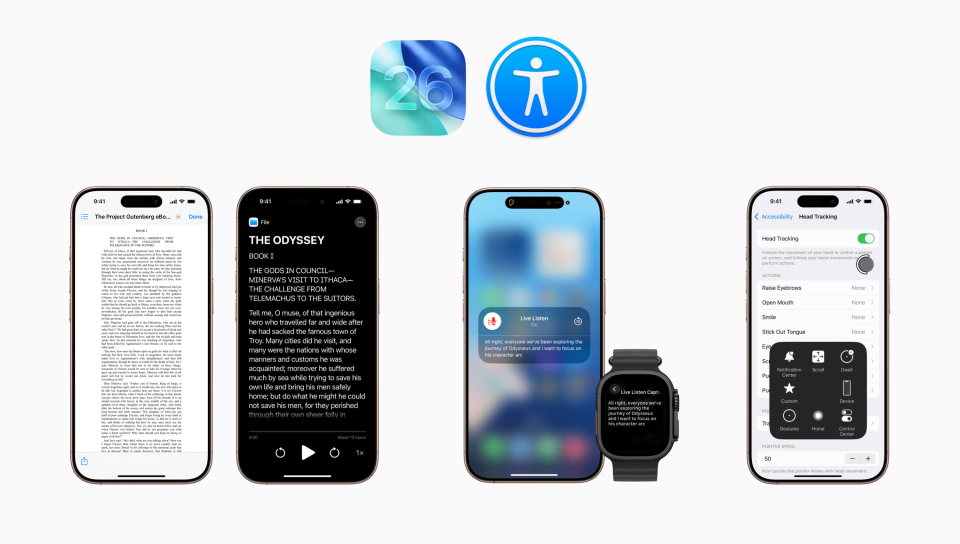
La más reciente actualización del software de Apple para el iPhone, iOS 26, no es solo sobre apariencias, sino también sobre inclusión.
La actualización de este año trae algunas de las actualizaciones más impresionantes en cuanto a la accesibilidad. Estas ayudarán a más personas a utilizar sus dispositivos cómodamente y con confianza. Desde visuales más nítidos hasta subtítulos más inteligentes e incluso un nuevo diseño de «Liquid Glass» que se puede ajustar, iOS 26 ofrece a los usuarios más control que nunca.
En este artículo, exploraremos algunas de las nuevas funciones de accesibilidad más útiles y cómo activarlas. ¡Empecemos!
Controlar el look de «Liquid Glass»
La función de iOS 26 de la que se ha hablado mucho es la interfaz Liquid Glass. Crea un efecto suave y dinámico que hace que los menús y las ventanas brillen y se fusionen con el fondo, dando la impresión de un vidrio que fluye como líquido. Es impresionante, pero para algunos usuarios (especialmente aquellas personas con sensibilidad al movimiento o el brillo), puede ser demasiado fluida.
Si el brillo o la transparencia lo distraen, aquí tiene las instrucciones para ajustarlo:
- Abra Configuración › Accesibilidad › Pantalla y tamaño de texto
- Active Reducir transparencia para fondos más oscuros y sólidos detrás de los menús y los íconos.
- Active Aumentar el contraste para texto y contornos más nítidos.
- Abra Configuración › Accesibilidad › Movimiento
- Active Reducir movimiento para minimizar las transiciones derretidas o flotantes del «Liquid Glass».
Aunque no hay manera de «apagar» completamente el «Liquid Glass», estos ajustes aportan calma sin perder la elegancia del nuevo diseño.
Una manera más clara de leer
Si los diseños desorganizados o el texto miniatura dificulta la lectura, el nuevo Lector de accesibilidad puede ayudar. Toma el texto de cualquier pantalla y lo presenta en un formato limpio y fácil de leer. Para su comodidad, el lector puede ajustar el tamaño de fuente, el espaciado y el color de fondo, o leerle el texto en voz alta. Lo mejor de todo es que funciona en todo el iPhone, así que puede abrirlo desde cualquier aplicación.
Para usar el Lector de accesibilidad:
- Abra Configuración › Accesibilidad › Movimiento › Lector de accesibilidad
- Actívelo y explore opciones de tamaño de fuente, espaciado y color de fondo.
- Para activarlo desde cualquier aplicación, use el Atajo de accesibilidad (presione tres veces el botón lateral y seleccione Lector de accesibilidad) o añada el control del Lector de accesibilidad al Centro de control.
Subtítulos en vivo en Apple Watch
Cada vez es más fácil ser parte de la conversación. La nueva función Subtítulos en vivo para escucha en vivo del Apple Watch añade a la capacidad del iPhone para actuar como un micrófono remoto. Mientras su iPhone capta sonido de una conversación, llamada o video, su Apple Watch le muestra subtítulos en vivo de lo que se está diciendo. Esta función le permite mantenerse en control en entornos ruidosos, durante llamadas, sin tener que encender el volumen. Su Watch también funciona como control remoto ya que le permite, pausar, resumir o regresar en una sesión de escucha en vivo con tan solo un toque breve.
Para usar esta función combinada de iPhone-Watch, asegúrese de que su Watch ha sido actualizado a watchOS 26. Puede encontrar la guía de configuración detallada de Apple aquí.
Usar su iPhone en modo manos libre
La función Seguimiento de cabeza del iOS 26, le permite controlar su iPhone mediante ligeros movimientos de la cabeza y expresiones faciales. La cámara frontal sigue su movimiento y mueve un puntero en pantalla al mismo tiempo. Cuando mantiene su cabeza firme sobre un objeto, lo selecciona. Es como si lo tocara.
Para probarlo:
Vaya a Configuración › Accesibilidad › Seguimiento de cabeza para activarlo. Desde allí, puede ajustar opciones como la rapidez o sensibilidad, o asignar acciones como Abrir menú o Cámara a expresiones faciales como sonreír o arrugar la nariz, para tener un control más rápido.
Consejo especial:Para obtener los mejores resultados, mantenga su iPhone a una distancia de 18 pulgadas de su cara bajo buena luz.
Otras funciones de accesibilidad para explorar
iOS 26 incluye muchas otras actualizaciones de accesibilidad diseñadas para hacer su iPhone más personalizado y fácil de usar. Aquí hay otras novedades que vale la pena explorar:
- Acceso braille: Convierte su iPhone o iPad en un dispositivo braille de funciones completas. Puede conectar su pantalla braille o usar un teclado braille en pantalla para leer, escribir y navegar enteramente con el tacto.
- Accessibility Nutrition Labels: Esta etiquetas que aparecen en la App Store, le muestran cuáles funciones de accesibilidad tiene una app antes de descargarla, ya sea VoiceOver, subtítulos o texto dinámico.
- Configuración de transferencia de las funciones de accesibilidad: Al configurar un nuevo iPhone o iPad, sus ajustes de accesibilidad (como tamaño de fuente, contraste u opciones auditivas) se transferirán de forma automática, lo cual le permitirá ahorrar tiempo y le garantizará una experiencia familiar desde el principio.
Su turno
¿Ha usado ya alguna de las nuevas funciones de accesibilidad? ¿Cuáles ajustes han hecho su iPhone o iPad más fácil de usar? Comparta su respuesta en la sección de comentarios abajo.
 Techspert Jonathan es el Especialista sénior en productos y relaciones de la comunidad digital de Senior Planet y ex instructor en tecnología de Senior Planet San Antonio. También es un desarrollador de iOS con experiencia en sistemas de información y ciberseguridad.
¿Tiene alguna pregunta técnica que presta a confusión? Envíe sus preguntas técnicas a Techspert Jonathan usando ESTE FORMULARIO. Responderá una pregunta de los lectores al mes.
El contenido del sitio web de Senior Planet es estrictamente informativo y no constituye una garantía ni respaldo en cuanto a privacidad, seguridad, permisos de la aplicación ni cambios en los términos de servicio de la misma. Por favor, revise la política de privacidad, los términos de uso, la recopilación de datos u otros permisos de cada aplicación antes de descargarla o usarla.



COMMENTS
Sign Up for Newsletters
There’s always a lot going on in the Senior Planet universe. Get our newsletters to make sure you never miss a thing!
Sign Up Now
Join Senior Planet Community
Senior Planet Community is our social media platform designed specifically for older adult users. Engage in thought-provoking discussions, make new friends, and share resources all on a safe and ad-free platform.
Join the Conversation Today
Upcoming Online Classes
Events
Calendar of Events
Start your week off right with a preview of the week's upcoming programs and a guided meditation session!
Start your day with a short morning stretch!
Registration required.
Where can you find cute pets, news, how-to videos, and more? YouTube, of course! Join us for an intro to YouTube.
Learn how the Nextdoor app can help you connect to neighbors and stay in the know in your neighborhood.
Get your heart pumping during this fun, high-energy workout!
This program is cancelled.
Start your day with a short morning stretch!
Like to know what's happening? Come learn about X (formerly Twitter)!
Ready to get your business noticed online? From SEO to five-star reviews, discover practical strategies to put your business on the digital map!
Follow various cues to develop body alignment and breath awareness.
Start your day with a short morning stretch!
Learn about platforms that make website building a breeze!
Are you paying for TV channels you don't watch? Learn why people are "cutting the cord" and using streaming services instead!
Learn what Podcasts are and where to find them!
Make money while decluttering with online marketplaces!
Start your week off right with a preview of the week's upcoming programs and a guided meditation session!
Start your day with a short morning stretch!
Registration required.
Ready to ditch the filling cabinet and store your documents virtually? Join this lecture on Digital Vaults to learn how!
Tired of juggling paperwork, deadlines, and day-to-day chaos? Discover the user-friendly software tools that can bring clarity, control, and peace of mind to your business.
Make money while decluttering with online marketplaces!
Activate the joints and muscles and increase mental focus during this exercise class.
Start your day with a short morning stretch!
Tour world famous museums from the comfort of your home!
Registration required.
Come learn about QR codes, augmented reality apps, and more!
Want to use AI on your phone? Come explore Google Gemini’s mobile features, from drafting messages to managing privacy.
Start your day with a short morning stretch!
Will your digital content and social media pages live on forever? Come learn about your digital legacy options!
Join Senior Planet and our tour guides from Discover Live for a virtual visit to Croatia!
Can you photoshop that? Come learn the possibilities with photo editing tools!
Get your heart pumping during this fun, high-energy workout!
Activate the joints and muscles to become limber and increase balance during this exercise class.
Start your day with a short morning stretch!
Concerned about viruses and malware? Attend this lecture to learn how to keep your device safe!
Don't want to pay for software? Learn how Google's free tools have you covered.
Curious about your family's history? Fill in the gaps using digital genealogy resources!
Start your day with a short morning stretch!
Be your own DJ with help from Spotify.
¡Venga a chatear con ChatGPT y aprenda sobre IA!
Relax your mind and strengthen your body with this gentle exercise class.
Learn how to stay safe while you surf the web!
Join this session for a fun workout that will boost your strength, flexibility, and mobility!
Need a vacation? Learn about popular websites and apps for booking vacation rentals.
Be your own travel agent with help from these online travel sites!
Leave the dictionary at home and start using digital tools that can translate on the go.
Start your week off right with a preview of the week's upcoming programs and a guided meditation session!
Start your day with a short morning stretch!
Learn tips and tricks to using your smartphone while staying safe!
Registration required.
A simple plan is better than no plan! Get to know a few free and low-cost resources that make it simple to plan your estate.
Interested in taking your cash only business into the digital age? Learn what digital payments are and how to choose among them in this lecture!
Activate the joints and muscles and increase mental focus during this exercise class.
Start your day with a short morning stretch!
Learn about platforms that make website building a breeze!
Don't want to go out? Learn about some popular apps to get food delivered to your front door.
Registration required.
Curious about AI? Come learn the basics, including how it works and considerations to keep in mind.
Start your day with a short morning stretch!
Don't overpay for internet. Learn about programs offering low-cost home internet that can help save you money.
Registration required.
Where can you find cute pets, news, how-to videos, and more? YouTube, of course! Join us for an intro to YouTube.
Learn what Podcasts are and where to find them!
Get your heart pumping during this fun, high-energy workout!
Activate the joints and muscles to become limber and increase balance during this exercise class.
Start your day with a short morning stretch!
Registration required.
Are you scam savvy? Come to this lecture to learn about fraud and scams and how to protect yourself against them.
Explore ways that tech can help you save money and manage your finances!
Learn how the Nextdoor app can help you connect to neighbors and stay in the know in your neighborhood.
Start your day with a short morning stretch!
See who you are talking to with video chat apps!
Aprenda cómo aprovechar al máximo ChatGPT y otros software de IA.
Relax your mind and strengthen your body with this gentle exercise class.
Registration required.
Goodbye floppy discs and USB drives! Learn about cloud storage options that save your files remotely.
Activate the joints and muscles and increase mental focus during this exercise class.
Start your day with a short morning stretch!
Registration required.
Make money while decluttering with online marketplaces!
Discover what you can do with online and mobile banking!
Learn how to make the most out of ChatGPT and other AI software.
Start your day with a short morning stretch!
No car? No problem! Use these apps to help you get around!
Who are Alexa and Siri? Come to this lecture to find out!
Will your digital content and social media pages live on forever? Come learn about your digital legacy options!
Get your heart pumping during this fun, high-energy workout!
Activate the joints and muscles to become limber and increase balance during this exercise class.
Start your day with a short morning stretch!
Say cheese! Learn more about your smartphone's camera.
Registration required.
Faster is not always better! Come learn about home internet options so you only pay for what you need.
Still paying for texting? Use these free apps instead.
Start your day with a short morning stretch!
¡Todo el mundo habla de IA! Asista a esta clase para ver cómo la IA es parte de la vida cotidiana.
Learn how to stay safe while you surf the web!
Join this session to turn your business idea into reality and learn about planning, research, and funding options.
Relax your mind and strengthen your body with this gentle exercise class.
Join this session for a fun workout that will boost your strength, flexibility, and mobility!
Learn how digital coupon tools can help you save money!
Can't find it in the store? Learn about shopping online!
You CAN leave home without your wallet! Learn about popular digital wallets and their many uses.
Start your week off right with a preview of the week's upcoming programs and a guided meditation session!
Start your day with a short morning stretch!
Registration required.
Concerned about privacy? Unsure about accepting cookies? Come learn about some essential privacy tips!
Interested in taking your cash only business into the digital age? Learn what digital payments are and how to choose among them in this lecture!
Get your heart pumping during this fun, high-energy workout!
Activate the joints and muscles and increase mental focus during this exercise class.
Start your day with a short morning stretch!
Ready to get your business noticed online? From SEO to five-star reviews, discover practical strategies to put your business on the digital map!
Goodbye floppy discs and USB drives! Learn about cloud storage options that save your files remotely.
Registration required.
Everyone is talking about AI! Come to this class to see how AI is part of everyday life.
Start your day with a short morning stretch!
Registration required.
Tired of resetting your password all the time? Join this lecture to discover password alternatives and different ways to manage your passwords.
This program is cancelled.
Learn how the Nextdoor app can help you connect to neighbors and stay in the know in your neighborhood.
Get your heart pumping during this fun, high-energy workout!
Activate the joints and muscles to become limber and increase balance during this exercise class.
Start your day with a short morning stretch!
Goodbye Copper, Hello Fiber!
Registration required.
Overwhelmed by the choices of a new computer? We'll help you simplify so you can decide!
Are you paying for TV channels you don't watch? Learn why people are "cutting the cord" and using streaming services instead!
Start your day with a short morning stretch!
¿Podemos realmente creer lo que vemos? ¡Venga a esta clase para acostumbrarse a reconocer la IA!
Love the great outdoors? Come learn how smartphone apps can enhance your outdoor hobbies!
Relax your mind and strengthen your body with this gentle exercise class.
Registration required.
Learn how to use emojis, GIFs, and more to quickly say what you mean!
Will your digital content and social media pages live on forever? Come learn about your digital legacy options!
A simple plan is better than no plan! Get to know a few free and low-cost resources that make it simple to plan your estate.
Ready to ditch the filling cabinet and store your documents virtually? Join this lecture on Digital Vaults to learn how!
Good Morning, Senior Planet!
Morning Stretch
YouTube
Introduction to Nextdoor
Fit Fusion Workout
CANCELLED – Stronger Bones
Morning Stretch
Intro to X (formerly Twitter)
Getting Your Small Business Online
Chair Yoga
Morning Stretch
Website Builders at a Glance
Streaming & Smart TVs
Podcasts at a Glance
Intro to Selling Online
Good Morning, Senior Planet!
Morning Stretch
Digital Vaults
Essential Tech for Running Your Small Business
Intro to Selling Online
Stronger Bones
Morning Stretch
Virtual Museum Tours
Smartphone Camera Uses Beyond Photography
Using the Google Gemini App Demo
Morning Stretch
Digital Legacy at a Glance
Virtual Tour: Split, Croatia
Intro to Photo Editing Tools
Fit Fusion Workout
Balance/Strength
Morning Stretch
Anti-Virus & Malware Removal Programs At a Glance
Google Workspace
Digital Genealogy Tools
Morning Stretch
Spotify
Introducción a la IA
Taijiquan (Tai Chi)
Protecting Your Personal Info Online
Saturday Morning Boost: A Fun and Functional Workout
Introduction to Booking Vacation Stays Online
Online Travel Sites
Intro to Translation Tools
Good Morning, Senior Planet!
Morning Stretch
Safe & Savvy Smartphone Habits
Introduction to Estate Planning Resources & Tools
Digital Payments & Your Small Business
Stronger Bones
Morning Stretch
Website Builders at a Glance
Food Delivery Apps
Intro to AI
Morning Stretch
Affordable Home Internet
YouTube
Podcasts at a Glance
Fit Fusion Workout
Balance/Strength
Morning Stretch
Understanding Fraud & Scams
CANCELLED – Saving Money with Tech
Introduction to Nextdoor
Morning Stretch
CANCELLED – Video Chat
Introducción a chatear con IA
Taijiquan (Tai Chi)
Cloud Storage
Stronger Bones
Morning Stretch
Intro to Selling Online
Banking and Finance Apps at a Glance
Intro to Chatting with AI
Morning Stretch
Ridesharing Apps
Voice Assistants
Digital Legacy at a Glance
Fit Fusion Workout
Balance/Strength
Morning Stretch
Intro to Smartphone Photography
Understanding Internet Plans
Messaging Apps
Morning Stretch
Usos cotidianos de la IA
Protecting Your Personal Info Online
Turning a Business Idea Into Reality
Taijiquan (Tai Chi)
Saturday Morning Boost: A Fun and Functional Workout
Digital Coupon Tools
Online Shopping
Introduction to Digital Wallets
Good Morning, Senior Planet!
Morning Stretch
Intro to Managing Your Privacy
Digital Payments & Your Small Business
Fit Fusion Workout
Stronger Bones
Morning Stretch
Getting Your Small Business Online
Cloud Storage
Everyday Uses of AI
Morning Stretch
Passwords, Passkeys, and More
CANCELLED – Virtual Tour: The Legacy of MLK Jr. in Washington, DC
Introduction to Nextdoor
Fit Fusion Workout
Balance/Strength
Morning Stretch
Staying in Touch as Landlines Change
How to Choose a New Computer
Streaming & Smart TVs
Morning Stretch
¿Es eso IA?
Outdoor Adventure Apps
Taijiquan (Tai Chi)
Emojis, GIFs, and more!
Digital Legacy at a Glance
Introduction to Estate Planning Resources & Tools
Digital Vaults
Recent Articles
Recent Comments